
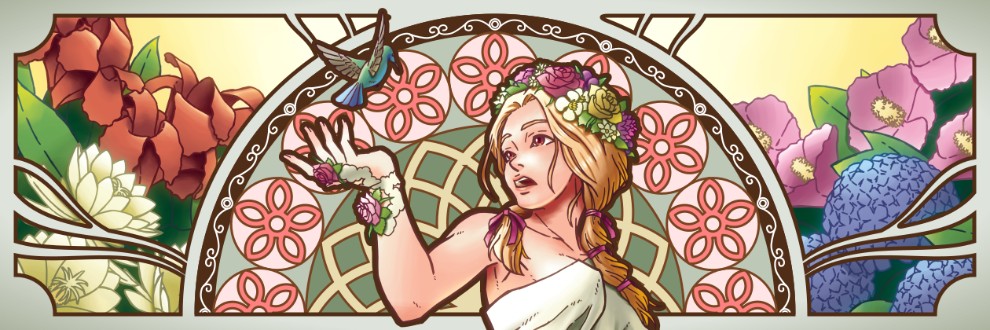
無料ソフトで描く、動くイラスト大研究!
無料ソフトで描く、動くイラスト大研究!
動くイラストを作りたい!
ということで、試行錯誤しながらこんなイラスト制作に挑戦してみました。
(このイラストのヌード版は有料の「ムフフ♥プラン」で閲覧できます♥)
下記からダウンロードしてお楽しみいただけます。
(どちらもウェブブラウザで閲覧できます)
WebM動画:
kyunkyuu_video_dressed.webm (10.55MB)
DownloadアニメーションWebP:
kyunkyuu_dressed.webp (20.59MB)
Download
本記事では、自分の作業メモも兼ねて、このイラストの制作過程を解説していきます。
草案以外は録画しながら作ったので、タイムラプスをご覧いただけます。
初めての挑戦で、試行錯誤しながらの制作なので、効率はかなり悪いと思いますが、参考にしてください。
(ヌード版の制作過程は有料の「ムフフ♥プラン」で解説しています♥)
ちなみに、画像の幅と高さの比が「6 : 5」になっているのは、ココナラのサービス画像に流用したいからです。
使うソフト
使うソフトは全て無料のオープンソースソフトウェアです。
- Krita(イラスト制作ソフト)
- Inkscape(ベクター画像制作ソフト)
- Blender(3Dデータ制作ソフト)
- 動画化ソフト
- img2webp(Linux コマンド)
- Kdenlive(動画編集ソフト)
制作過程
草案
まず、デザインを決めます。
天福五精のキュンキュウがベッドで寝そべって、右手を眺めている様子を描きます。
この時点では腕が3箇所、足がゆらゆら動き、瞬きをする絵を描く予定でした。
アタリ
デザインが決まったので、早速アタリを描いていきます。
最終的にできたアタリはこんな感じ。
ヌード版も制作するので、服はヌード版の上に重ねて描いていく予定です。
なので今後の制作過程は、ヌード版を描いてから服を付け足すという順番になります。
線画
アタリをもとに、線画を描いていきます。
最初に線画をざっと描いて、後に Blender で動かすために、動くパーツごとにレイヤーに分けます。
ブロッキング
線画を描いたらブロッキング。
(一箇所録画ミスで作業工程が飛んでいます)
塗り分けしやすいように、塗り部分をブロックに分けます。
反省ポイント!
Blender でスキニングしているときに気付いたのですが、ブロッキングの際、パーツの境目は ぼかさないほうが良いです。
本記事のイラストでは、顔の瞼と肌の境目などをぼかしていますが、これは 大失敗 でした。
シェイプキーでアニメーションする時に細かいポリゴンに分けるのですが、その時すっごく苦労します。
皆さん、お気をつけください。
シェーディング(ヌード版シェーディング後)
光と影の選択範囲を作る工程です。
先にヌード版のシェーディングをしてから、着衣版のシェーディングをしたので、ここはヌード版の続きになります。
シェーディングでは「ベース(1影)」「キーライト(基本色)」「2影」「フィルライト」「露出オーバー」の5つの選択範囲をグレースケールで作っていきます。
(「ハイライト」などは着色の際に描きます)
全部:
「ベース(1影)」:
「ベース(1影)」+「キーライト(基本色)」:
「ベース(1影)」+「2影」:
「ベース(1影)」+「フィルライト」:
「ベース(1影)」+「露出オーバー」:
着色(ヌード版着色後)
シェーディングで作った選択範囲を使って着色していきます。
先にヌード版の着色をしてから、着衣版のシェーディングをしたので、ここはヌード版の続きになります。
完成はこんな感じ。
「肌の赤み」や「髪のハイライト」などはヌード版で作ったものを流用しています。
背景線画
次は背景の制作です。
先ずは線画から。
完成はこんな感じ。
手前の枕が透けているのは、合成する際に背景とは別のレイヤーにするからです。
背景ブロッキング
背景を塗りやすいようにブロック分けをします。
手前の枕以外は一枚絵なので、簡単ですね。
背景シェーディング(ヌード版背景シェーディング後)
背景をの光と影の選択範囲を作ります。
先にヌード版の背景シェーディングをしてから、着衣版のシェーディングをしたので、ここはヌード版の続きになります。
全部:
「ベース(1影)」:
「ベース(1影)」+「キーライト(基本色)」:
「ベース(1影)」+「2影」:
「ベース(1影)」+「フィルライト」:
「ベース(1影)」+「露出オーバー」:
背景着色
背景の着色です。
グロー処理などはヌード版でやっています。
最終的に、線を色トレスして人物よりも目立たないようにしています。
フレーム制作
背景と人物の間に挟むフレームを、「Inkscape」で作っていきます。
できたフレームはこんな感じです。
ここで、「Blenderで円盤の部分をクルクル回せば面白いのでは?」というアイデアが浮かびました。
Blender の事前準備
Blender でモーションをつける準備のため、Inkscape を駆使して以下の画像を作ります。(着衣版を例にします)
それぞれのファイル名に「重なりの順番」「部位の名前」「画像の幅と高さ」「画像の中心の位置」を描いておきます。
例えば右腕の画像の場合「layer_04_right_arm_dressed_1300wh1800_150xy-1000.png」になります。
意味は「4番目のレイヤー」「着衣版の右腕」「幅1300、高さ1800」「中心のX座標150、Y座標-1000」という意味です。
そしてこれらの画像を3Dのテクスチャにするため、Krita で「OpenEXR」という画像形式にします。
この時、注意点があります。
先ず、「画像の色空間の変換」で、「深度」を「16ビット浮動小数点数/チャンネル」にしてから、「OpenEXR」で「エクスポート」します。
このようにしないと色が大きく変化してしまいます。
ここまでできたら、「Blender」の出番です。
Blender 側の準備
Blender で作業するときの準備です。
- Blender を起動する時、「2Dアニメーション」を作るモードで起動
- カメラの「レンズ」を平行投影にする
- この画像は幅と高さの比が「6 : 5」なので、「平行投影のスケール」を「6.0」にします
- 出力の解像度を「3000px x 2500px」にします。
こうすることで、幅「6メートル」、高さ「5メートル」を並行投影するカメラが準備できます。
Blender への画像の読み込み
画像は「メッシュ平面」として読み込みます。
この時、ファイル選択画面で「アルファ」を「プリマルチプライ」、「オフセットの方向」を「+Z」、「距離」を「0.1m」にして、読み込みたい画像を全て選択して一気に読み込みます。
すると、読み込んだ画像が「0.1m」の隙間を開けて、重なるように読み込まれます。
読み込んだら、ファイル名を参考に数値を入力して位置を合わせていきます。
するとこうなります。
各メッシュは「プリンシプルBSDF」というシェーダーが設定されているので、「粗さ」を「1.0(最大)」、「IOR」を「1.0(最小)」、「スペキュラー」の「IORレベル」を「0.0(最小)」にします。
そうしないと光が反射して、全体が白っぽくなってしまいます。
スキニング
準備ができたので、画像をボーンにスキニングしていきます。
ここで、左足の影が不自然になることに気付いたので、左足の影を消してしまいます。
瞼はボーンを使わず、シェイプキーを使います。
このとき、私は瞼と皮膚の境目をぼかしたことに後悔しました。
アニメーション
スキニングが完了したので、早速アニメーションをつけていきます。
キーフレームをタイムラインに記録するだけなので、とても簡単です。
動画化
Blender でアニメーションを連番の「PNG」ファイルでレンダリングします。
連番になったものは「Kdenlive」で動画にしたり、「img2webp」でアニメーション画像にします。
で、完成です。
最後に
私自身の作業メモも兼ねてブログ記事にしましたが、本記事が皆さんの作品制作の参考に慣れば嬉しく思います。
それではエブリワン! シーユーレイター、アリゲーター!
(ヌード版もよろしくね♥)
"ムフフ♥プラン" plans and above exclusive(s) Support amount:200 yen
本記事で解説しているイラストのヌード版の閲覧、ダウンロードができるよ♥
By purchasing this back issue, you can view the exclusive bonuses for Feb/2025. What is a back issue?
Support Cost: 200 yen